Intră în portal: verificarea în doi pași și codurile de recuperare
Protejați accesul cu parola, codul din aplicația de autentificare și codurile de recuperare.
- Pentru cine
- Administratorii și managerii farmaciilor, după drepturile primite.
- De ce ai nevoie
- Cont creat de echipa noastră pentru farmacia aprobată și o aplicație de autentificare pe telefon.
Fiecare pas are o imagine a ecranului. Numerele de pe imagine corespund listei de lângă ea. Toate persoanele și sumele sunt fictive.
Pasul 1. Intrați cu contul primit
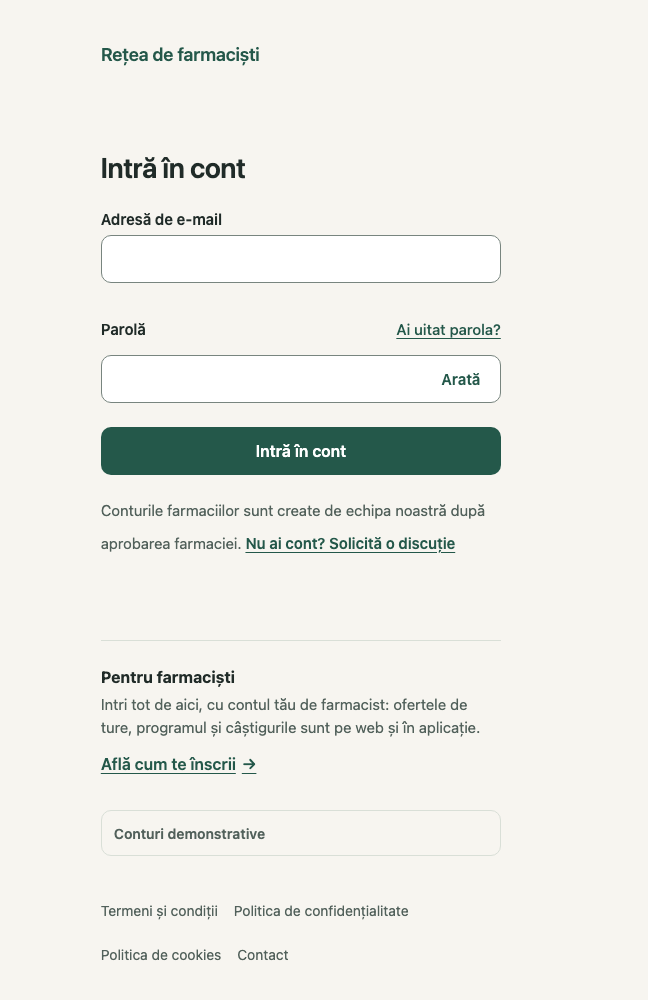
- Adresă de e-mail — adresa contului dumneavoastră
- Parolă — „Ai uitat parola?” deasupra câmpului
- Intră în cont — continuă la codul de verificare
- Ai uitat parola? — recuperezi accesul prin email
Captură din portalul farmaciei, cu date demonstrative. Deschide captura
Ce faci
Introduceți adresa de email și parola, apoi apăsați „Intră în cont”. Dacă ați uitat parola, folosiți „Ai uitat parola?”.
Ce se întâmplă
Portalul verifică identitatea și drepturile pentru companie și locații. Managerii și administratorii folosesc obligatoriu verificarea în doi pași.
Exemplu
Ana Exemplu intră cu manager.nord@example.invalid, Irina Administrator cu admin@farmacia-nord.example.invalid. În mediul demonstrativ local („Conturi demonstrative”), parola fiecărui cont demo este chiar adresa lui de email, iar codul din pașii următori nu se cere.
Dacă ceva nu merge
- „Adresa de e-mail sau parola nu sunt corecte.”
- Verificați adresa și parola; în mediul demonstrativ parola este adresa de email a contului.
- „Sesiunea a expirat. Autentifică-te din nou.”
- Autentifică-te din nou înainte de a continua.
Pasul 2. Activați verificarea în doi pași
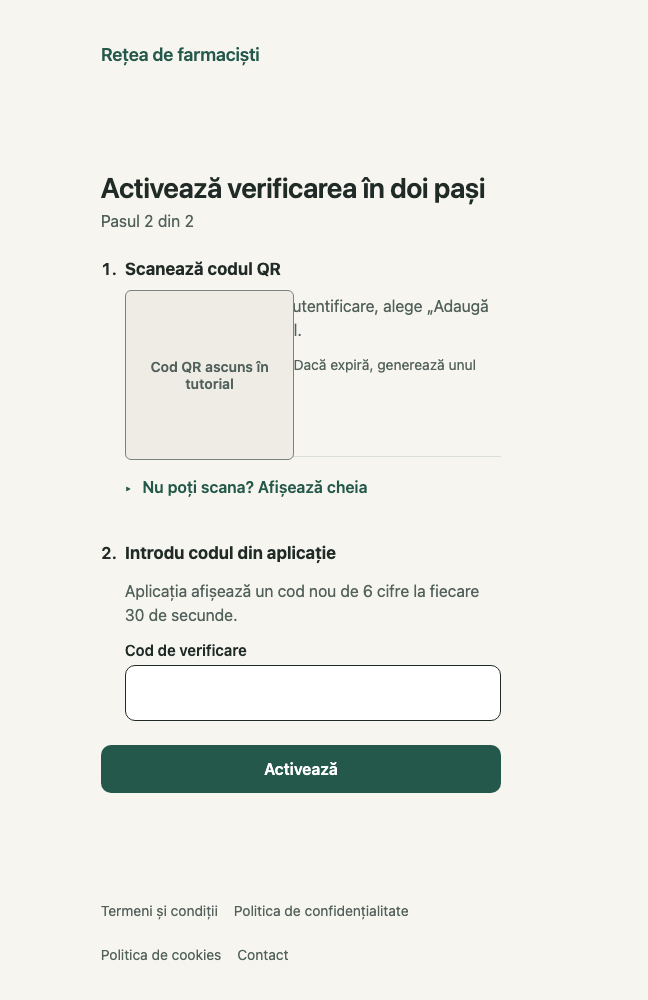
- Scanează codul QR — cu aplicația de autentificare
- Nu poți scana? Afișează cheia — introduceți cheia manual
- Cod de verificare — codul afișat de aplicație
- Activează — încheie activarea
Captură din portalul farmaciei, cu date demonstrative. Deschide captura
Ce faci
La prima intrare confirmați parola (pasul 1). La pasul 2, în aplicația de autentificare alegeți „Adaugă cont” și scanați codul QR din portal; dacă nu puteți, apăsați „Nu poți scana? Afișează cheia”. Introduceți codul de 6 cifre și apăsați „Activează”.
Ce se întâmplă
Verificarea devine activă după validarea codului, iar portalul afișează imediat codurile de recuperare (pasul 4). Codul QR expiră după câteva minute; „Generează din nou” creează altul. În tutorial codul QR este acoperit: nu fotografiați și nu trimiteți cheia nimănui.
Exemplu
Aplicația de autentificare generează un cod nou la fiecare 30 de secunde.
Dacă ceva nu merge
- „Codul de verificare nu este corect sau a expirat.”
- Așteptați codul următor și verificați ora automată a telefonului.
Pasul 3. Folosiți codul la fiecare intrare
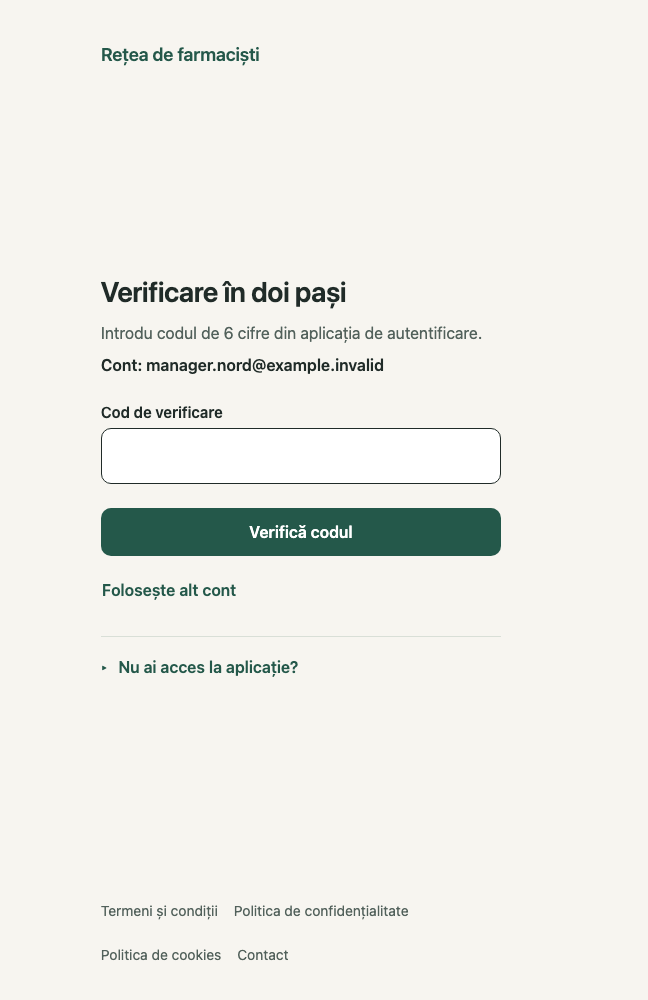
- Cod de verificare — 6 cifre din aplicația de autentificare
- Verifică codul — intrați în portal
- Nu ai acces la aplicație? — ce faceți fără telefon
Captură din portalul farmaciei, cu date demonstrative. Deschide captura
Ce faci
La următoarele intrări, după parolă, introduceți codul curent din aplicație și apăsați „Verifică codul”. „Folosește alt cont” vă întoarce la autentificare.
Ce se întâmplă
Dacă nu aveți telefonul la îndemână, deschideți „Nu ai acces la aplicație?” și intrați cu un cod de recuperare (pasul 5).
Exemplu
Codul este legat de contul Anei; nu funcționează pentru contul Irinei. Dacă este respins, așteptați codul următor și verificați ora automată a telefonului.
Dacă ceva nu merge
- „Introdu codul de verificare pentru a continua.”
- Introduceți codul curent din aplicația de autentificare.
- „Codul de verificare nu este corect sau a expirat.”
- Așteptați codul următor și verificați ora automată a telefonului.
Pasul 4. Păstrați codurile de recuperare
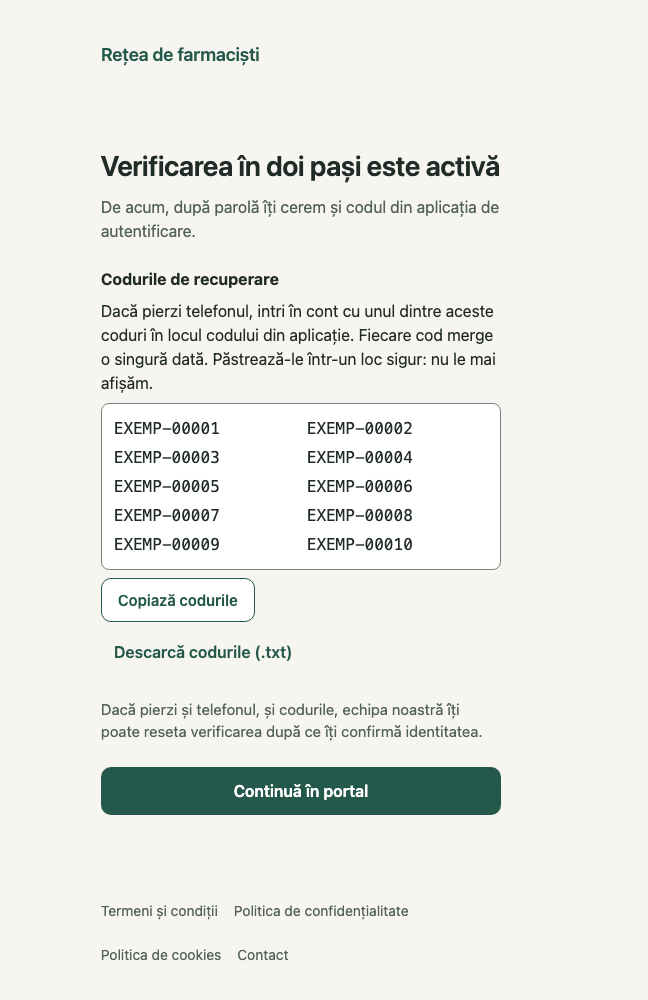
- Codurile de recuperare — fiecare merge o singură dată
- Lista codurilor — afișată o singură dată
- Copiază codurile — în clipboard
- Descarcă codurile (.txt) — fișierul coduri-recuperare.txt
- Continuă în portal — după ce le-ați salvat
Captură din portalul farmaciei, cu date demonstrative. Deschide captura
Ce faci
Imediat după activare, portalul afișează 10 coduri de recuperare. Apăsați „Copiază codurile” sau „Descarcă codurile (.txt)” și păstrați-le într-un loc sigur, separat de telefon. Apoi apăsați „Continuă în portal”.
Ce se întâmplă
Fiecare cod merge o singură dată, în locul codului din aplicație. Codurile se afișează o singură dată: portalul nu le mai arată ulterior. O nouă activare a verificării generează un set nou, care îl înlocuiește pe cel vechi.
Exemplu
Codurile au forma XXXXX-XXXXX. În captură sunt coduri fictive, EXEMP-00001 … EXEMP-00010.
Pasul 5. Intrați cu un cod de recuperare
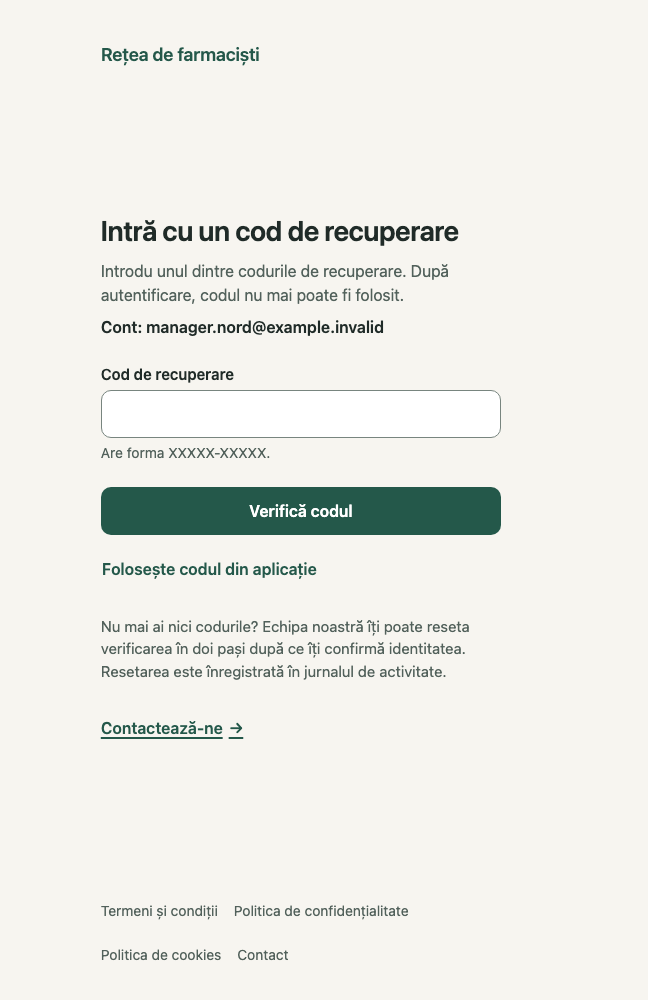
- Cod de recuperare — forma XXXXX-XXXXX
- Verifică codul — intrați în portal
- Folosește codul din aplicație — înapoi la codul de 6 cifre
- Contactează-ne — când nu mai aveți nici codurile
Captură din portalul farmaciei, cu date demonstrative. Deschide captura
Ce faci
După parolă, deschideți „Nu ai acces la aplicație?” și apăsați „Folosește un cod de recuperare”. Introduceți unul dintre coduri și apăsați „Verifică codul”. „Folosește codul din aplicație” vă întoarce la codul de 6 cifre.
Ce se întâmplă
Codul folosit nu mai poate fi folosit a doua oară. Dacă nu mai aveți nici telefonul, nici codurile, echipa noastră poate reseta verificarea în doi pași după ce vă confirmă identitatea; resetarea este înregistrată în jurnalul de activitate.
Exemplu
Ana și-a uitat telefonul acasă: intră cu codul EXEMP-00003 (fictiv) și îl taie de pe lista păstrată. Spațiile, cratimele și literele mici nu contează.
Dacă ceva nu merge
- „Codul de verificare nu este corect sau a expirat.”
- Așteptați codul următor și verificați ora automată a telefonului.
Întrebări frecvente
Contul se creează în portal?
Primul cont al farmaciei este creat de echipa noastră; ceilalți membri sunt invitați din „Echipă”.
Am pierdut telefonul.
Intrați cu un cod de recuperare. Dacă nu mai aveți nici codurile, contactați echipa noastră pentru verificarea identității și resetarea verificării în doi pași.
Codul nu este acceptat.
Așteptați codul nou și verificați ora automată a telefonului.
Cum închid accesul de pe alt calculator?
Portalul farmaciei nu are o listă de sesiuni. Schimbarea parolei prin „Ai uitat parola?” închide toate sesiunile și dispozitivele conectate la cont.
Pot folosi contul altui manager?
Nu. Fiecare persoană are contul propriu, cu drepturi pe locațiile sale.