Importă programul dintr-un fișier CSV
Verificați fișierul și importați doar rândurile corecte.
- Pentru cine
- Administratorii și managerii farmaciilor, după drepturile primite.
- De ce ai nevoie
- Fișier CSV și drept de editare a programului.
Fiecare pas are o imagine a ecranului. Numerele de pe imagine corespund listei de lângă ea. Toate persoanele și sumele sunt fictive.
Pasul 1. Alegeți locația și fișierul
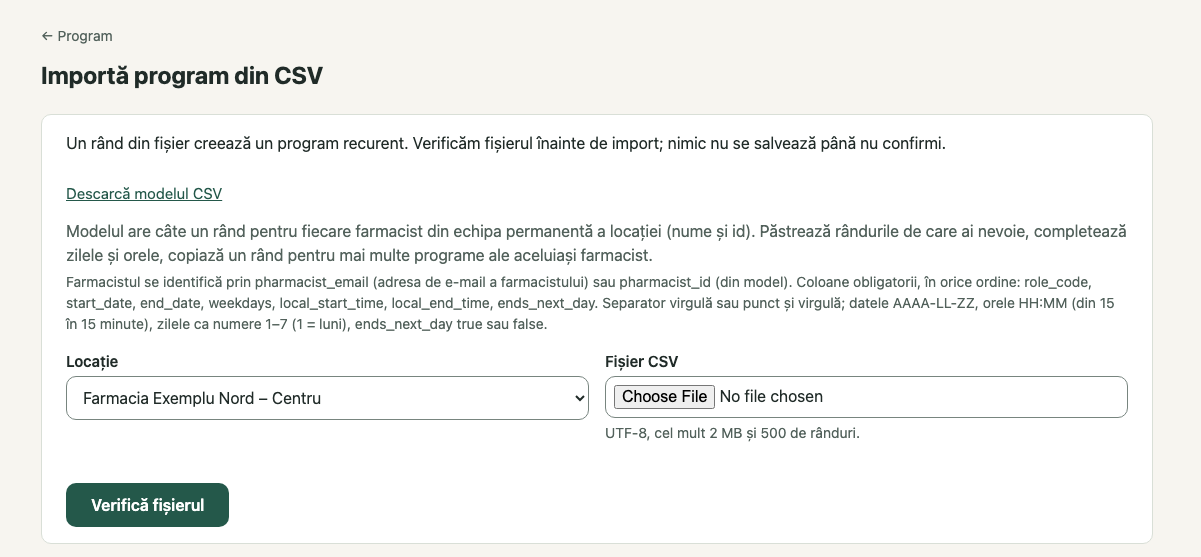
- Descarcă modelul CSV — antetul corect
- Locație — unde se adaugă programele
- Fișier CSV — fișierul dumneavoastră
- Verifică fișierul — verificare fără salvare
Captură din portalul farmaciei, cu date demonstrative. Deschide captura
Ce faci
Din „Program”, apăsați „Importă din CSV”. Alegeți „Locație”, apoi descărcați, dacă e nevoie, „Descarcă modelul CSV”: modelul are câte un rând pentru fiecare farmacist din echipa permanentă a locației, cu numele și id-ul lui. Completați zilele și orele, alegeți „Fișier CSV” și apăsați „Verifică fișierul”.
Ce se întâmplă
Un rând din fișier creează un program recurent. Farmacistul se identifică prin pharmacist_email (adresa de e-mail a contului lui) sau prin pharmacist_id (din model). Coloane obligatorii, în orice ordine: role_code, start_date, end_date, weekdays, local_start_time, local_end_time, ends_next_day; separatorul este virgula sau punctul și virgula. Datele sunt AAAA-LL-ZZ, orele HH:MM din 15 în 15 minute, zilele numere 1–7 (1 = luni). Fișierul are cel mult 2 MB și 500 de rânduri. Nimic nu se salvează până nu confirmați.
Exemplu
Pentru luni, miercuri și vineri, 08:00 – 16:00, fără dată de sfârșit: weekdays „1 3 5”, local_start_time 08:00, local_end_time 16:00, ends_next_day false, end_date gol. Coloana pharmacist_name din model este doar informativă.
Pasul 2. Citiți problemele și importați
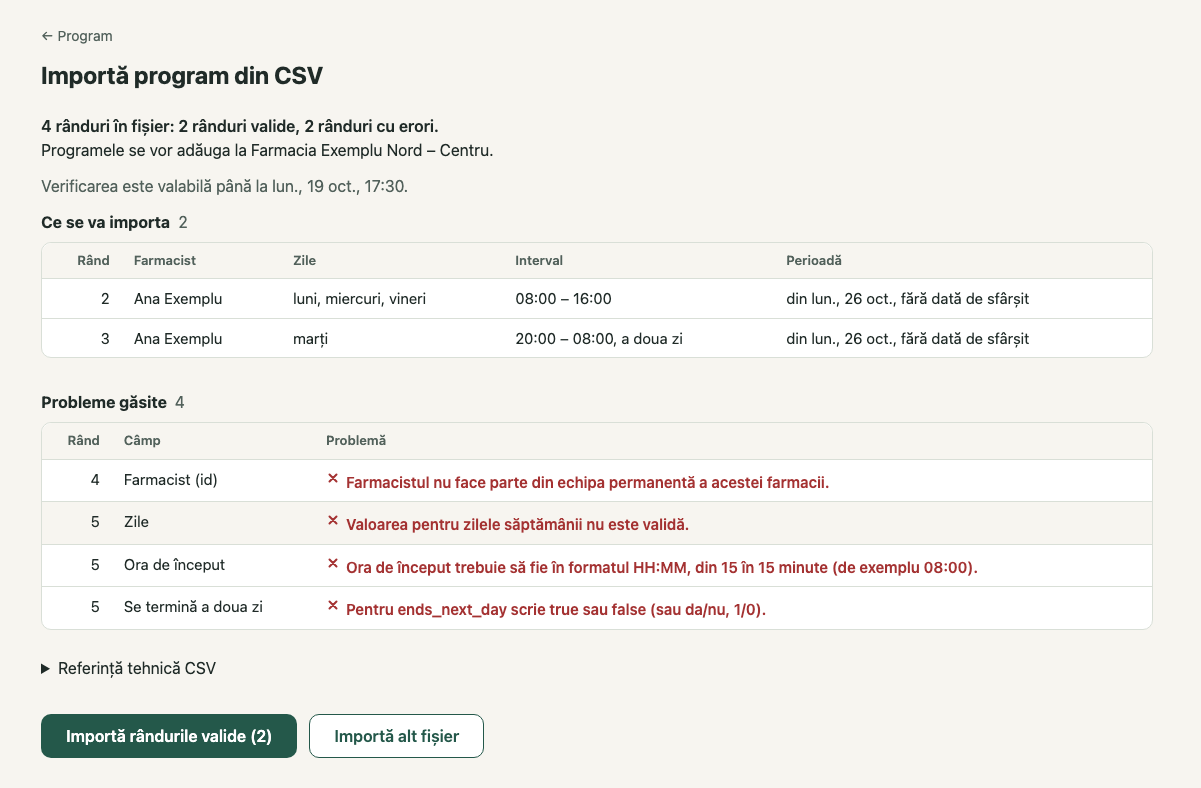
- 4 rânduri în fișier: 2 rânduri valide, 2 rânduri cu erori. — rezumatul verificării
- Verificarea este valabilă până la… — termenul previzualizării
- Ce se va importa — programele care vor fi create
- Problemă — ce trebuie corectat pe fiecare rând
- Importă rândurile valide — importă doar rândurile corecte
- Importă alt fișier — după corectarea fișierului
Captură din portalul farmaciei, cu date demonstrative. Deschide captura
Ce faci
Rezultatul verificării arată câte rânduri sunt valide și, în „Probleme găsite”, rândul, câmpul și problema. Corectați fișierul și apăsați „Importă alt fișier” sau importați doar rândurile valide cu „Importă rândurile valide”.
Ce se întâmplă
Verificarea este valabilă un timp limitat; după expirare, încărcați fișierul din nou. Zilele cu cereri active sau ture acceptate nu se modifică. La final vedeți câte programe și ture au fost create.
Exemplu
4 rânduri, 2 valide, 2 cu erori: „Ce se va importa” arată programele Anei Exemplu (luni, miercuri, vineri 08:00 – 16:00 și marți 20:00 – 08:00, a doua zi). Rândul 4 are un farmacist care nu face parte din echipa permanentă; rândul 5 are zile, ora de început și opțiunea pentru terminarea a doua zi invalide.
Dacă ceva nu merge
- „Previzualizarea importului a expirat. Încarcă din nou fișierul.”
- Încărcați din nou fișierul și verificați noua previzualizare.
- „Ora aleasă este ambiguă sau nu există din cauza schimbării orei. Alege ora exactă.”
- Alegeți explicit varianta orei sau o oră care există în acea zi.
- „Tura are o solicitare sau o înlocuire activă. Folosește fluxul de anulare sau înlocuire.”
- Folosiți fluxul de cerere sau de anulare pentru acea zi.
Întrebări frecvente
Verificarea schimbă programul?
Nu. Programul se schimbă doar după import.
Pot identifica farmacistul prin adresa de e-mail?
Da. Folosiți coloana pharmacist_email cu adresa contului lui; farmacistul trebuie să facă parte din echipa permanentă a locației alese.
Pot trimite programul pe e-mail?
Nu. Programul se importă doar din portal, din „Program” → „Importă din CSV”.
Verificarea a expirat?
Încărcați din nou fișierul și verificați noul rezultat.